IPhoneのPDF編集はアプリ不要!標準の裏技と注意点【2026】
外出先で急に届いたPDFへのサイン依頼や、提出書類へのちょっとしたテキスト追記。わざわざ重いノートPCを開いたり、App Storeで怪しげな無料アプリを探してインストールしたりしていないでしょうか。結論から言えば、日常業務やプライベートで生じるPDF作業の約8割は、iPhoneに最初から備わっている標準機能だけで安全かつスピーディに完結します。
iOSのアップデートが進んだ2026年現在、ファイル管理と編集ツールはかつてないほど洗練されており、書類の結合から手書き署名、ページの並べ替えまで指先ひとつで処理可能です。本稿では、有料ツールに依存せずiPhone単体で完結させる実践的なPDF編集手順と、ネット上で話題の裏ワザ、そして現場で直面しがちな落とし穴までを余すところなく解明します。
📌 【この記事の重要ポイントまとめ】
- 要点1:標準の「ファイル」アプリと「マークアップ」を活用すれば、追加アプリを一切入れずに文字入力・手書き署名・ページの削除や結合が完全無料で即座に完了する。
- 要点2:既存の印刷文字そのものを書き換える「元テキスト修正」は標準機能の対象外であり、白ベタ塗り重ねの応急処置か専用エディタの併用が必要になる。
- 要点3:サードパーティ製の無料アプリには海外サーバーへのデータ自動送信や広告混入のリスクが潜むため、機密書類ほど純正機能での処理が推奨される。
【2026年最新】iPhoneのPDF編集はアプリ不要?標準機能だけで完結する全手順
「iPhoneでPDFを編集するには専用ソフトが必須」という思い込みは、過去のものです。AppleはiOSのアップデートを重ねるごとに「ファイル」アプリおよび標準プレビュー機能「マークアップ」の処理能力を強化してきました。まずは、日常の現場で頻繁に求められる4大基本操作の手順を整理します。
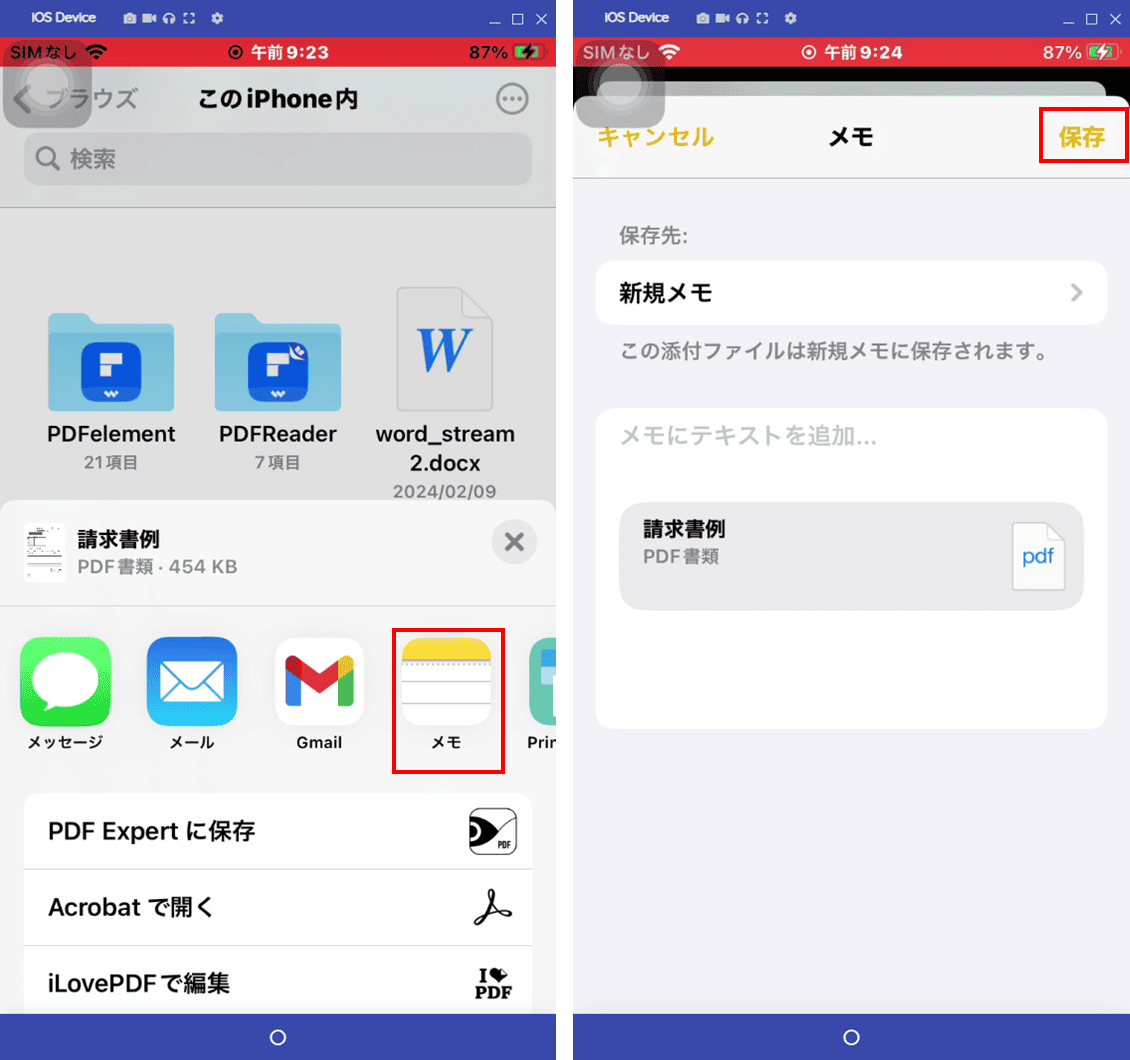
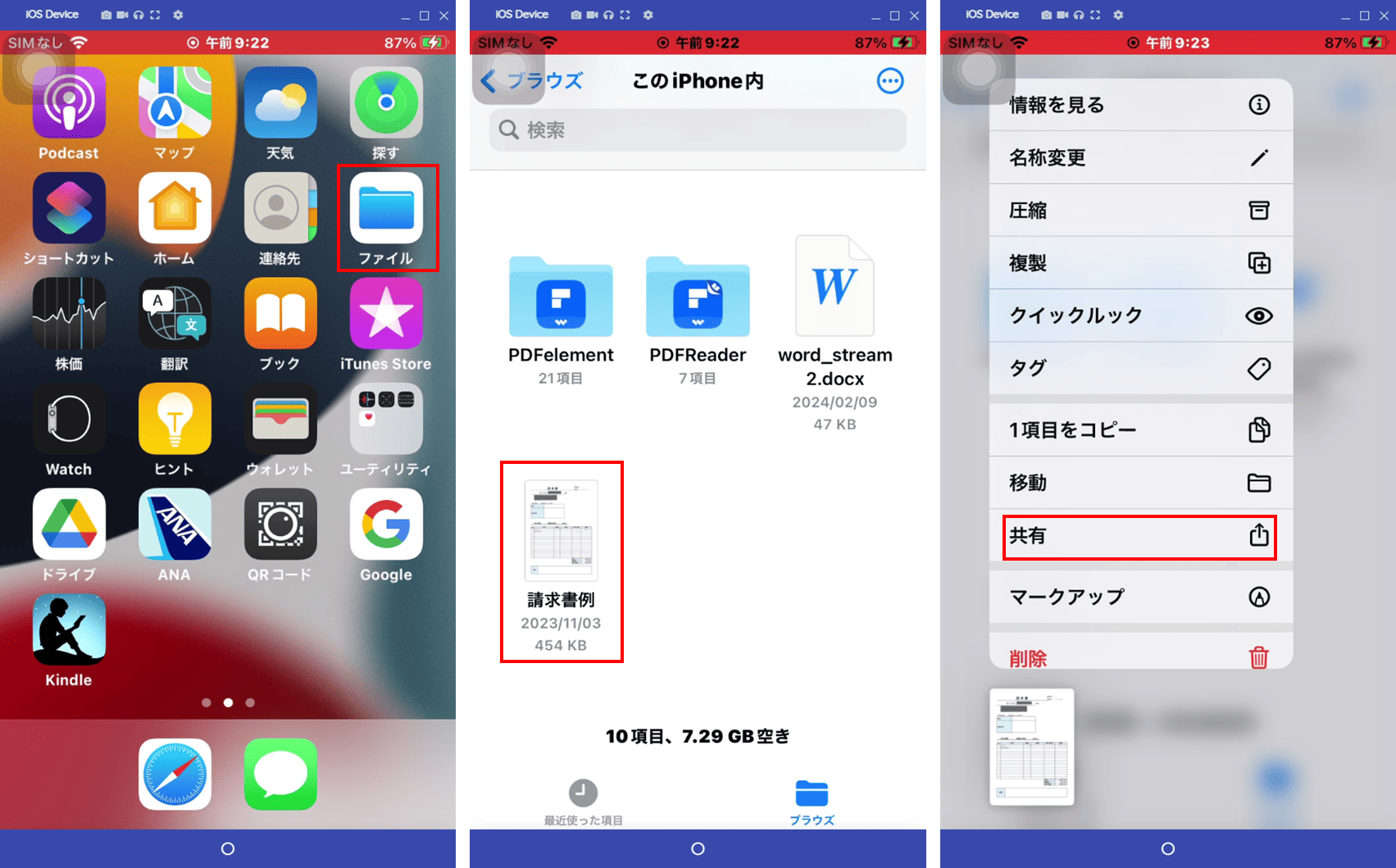
基本となるのは、対象のPDFを「ファイル」アプリで開くアプローチです。メールの添付ファイルやSafariでダウンロードした文書を「ファイルに保存」した瞬間から、自由度の高い編集キャンバスへと変わります。
1. テキストの追加と配置(マークアップの活用)
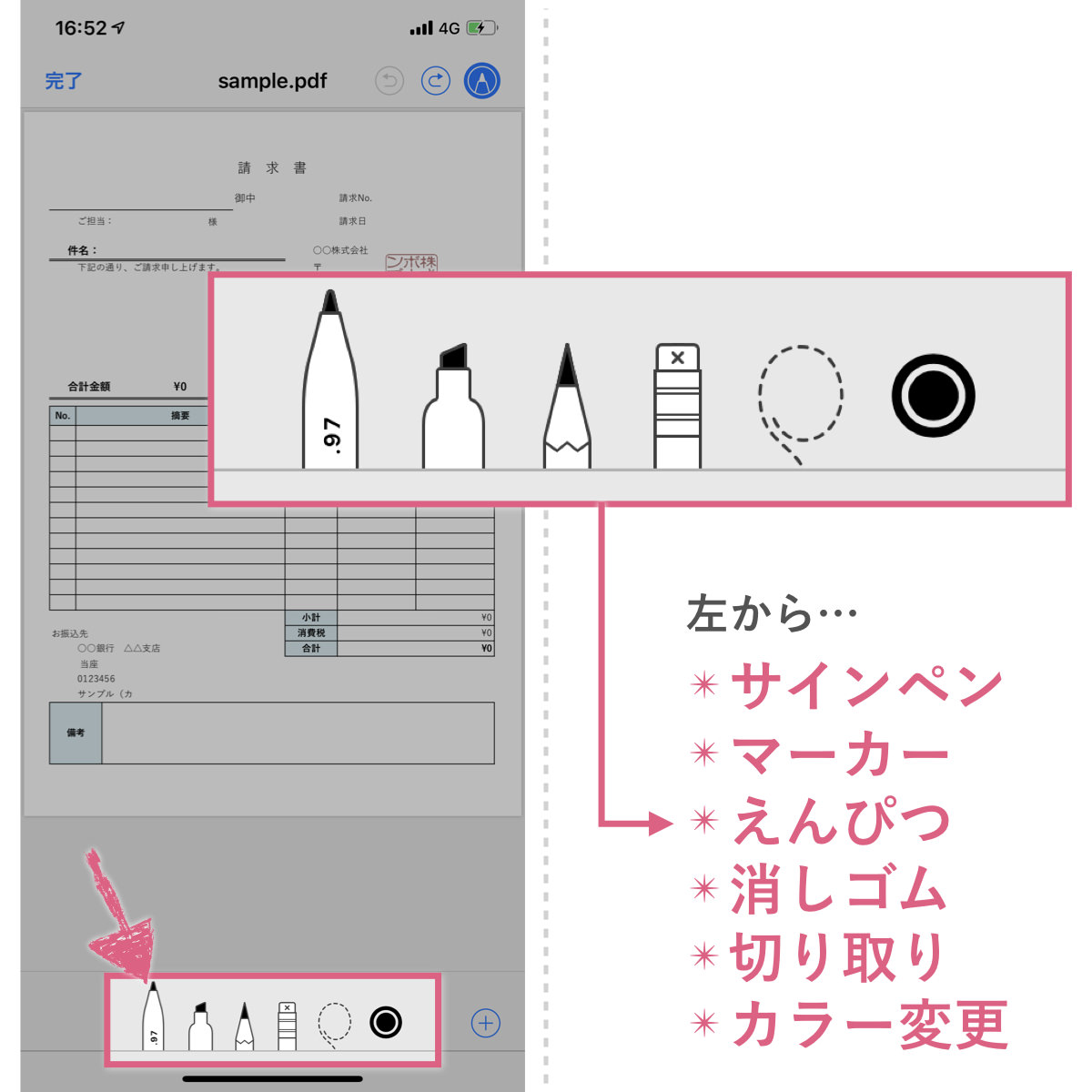
画面右上に表示されるペンのアイコン(マークアップ)をタップし、画面下部のメニューから「+」ボタンを押して「テキスト」を選択します。画面中央に現れたテキストボックスをダブルタップすることで、フォントサイズ、カラー、配置を直感的に調整可能です。2026年現在の環境では自動整列ガイドが精密に機能するため、既存の記入枠に対してミリ単位での位置合わせがストレスなく行えます。
2. 画面上での手書き署名(サイン)追加
「+」メニュー内の「署名」を選ぶと、画面いっぱいに手書きエリアが広がります。指やタッチペンで一度サインを登録しておけば、クラウド経由で保管され、次回以降はワンタップで契約書の署名欄に呼び出せます。サイズ拡大・縮小も自由自在で、印鑑レス化が進んだ現代のビジネスシーンにおいて必須の武器となります。
3. ページの削除・回転・順序入れ替え
複数ページで構成されるPDFを開いた際、画面左端を右へスワイプするか、左上のサイドバーアイコンをタップすると全ページのサムネイルが一覧表示されます。不要なページを選択して「ゴミ箱」をタップすれば即座にページ削除が実行され、長押しドラッグでページの並び替えも瞬時に行えます。
4. 複数PDFの結合(ファイルアプリのクイックアクション)
バラバラにスキャンされた複数の書類を1つにまとめたい場合、アプリのフォルダ表示画面で右上の「…」から「選択」を押し、まとめたいPDFを順にタップします。右下の詳細メニューから「PDFを作成」を選ぶだけで、結合された単一のファイルが自動生成されます。この一連の流れに、外部ツールの介在する余地はありません。
知る人ぞ知る現場の裏ワザ|iPhoneのPDFに写真を自然に貼り付ける実践テクニック
提出書類の顔写真欄や、現場報告書の状況写真など、PDF内に画像を埋め込みたいシチュエーションは珍しくありません。しかし、標準マークアップのツールバーを見渡しても「写真の挿入」という直接的なボタンは見当たりません。ここで威力を発揮するのが、iOSの連携機能を応用した裏ワザです。
実務で最も手離れが良いのが、「ステッカー機能」を経由した写真配置です。マークアップ画面の「+」ボタンから「ステッカーを追加」を選び、写真ライブラリから対象の画像を指定します。すると、画像が透過または長方形の独立したオブジェクトとしてPDF上にオーバーレイされます。四隅の青いハンドルをドラッグすれば、書類の証明写真枠に狂いなくフィットさせることが可能です。
もう一つのアプローチは、写真アプリからのクリップボードコピーです。写真アプリで画像を長押しして「コピー」を選択した後、ファイルアプリ上のマークアップで画面を長押しして「ペースト」を実行します。この手法を知っておくだけで、コンビニの複合機に走って糊付けし、再スキャンするという非効率な作業から完全に解放されます。
【徹底比較】iPhone標準機能 vs 無料おすすめアプリ|機能・コスト・作業スピード
標準機能がいくら優れていても、業務の性質によってはサードパーティ製アプリに分があるケースも存在します。主要な選択肢を客観的な指標で比較検証しました。
| 項目 | 詳細・数値データ | 一般的な基準・相場 | 編集部の見解・評価 |
|---|---|---|---|
| iOS標準機能(ファイル) | 追加コスト:0円 アプリ容量消費:0MB 作業開始速度:即座(0秒) | 標準プリインストール | 署名・注釈・結合など8割の作業で最速。通信不要でセキュリティも万全。 |
| Adobe Acrobat Reader | 基本無料(編集サブスク月額約2,000円〜) アプリ容量:約350MB | PDF業界の標準フォーマット | 閲覧と簡易注釈は無料。元テキストの直接打ち替えを求めるなら有料版の筆頭候補。 |
| 無料オンライン変換系ツール | 完全無料(一部回数制限あり) クラウドアップロード必須 | 広告収益モデル多数 | 手軽だが外部サーバーへの一時送信を伴う。個人情報や社外秘データの投入は非推奨。 |
比較から明確になるのは、手軽さと情報セキュリティの担保においてiOS標準機能が圧倒的なアドバンテージを持つ点です。業界標準であるAdobe Acrobatは元テキストのレイアウトを保ったまま編集できる強力な機能を有しますが、日常的な署名やメモ書きのために高額な月額課金を続けるのはコストパフォーマンスの観点から慎重になるべきと言えます。
【実態検証】利用者の生の声と現場目線で見えたリアル
ネット上のコミュニティやSNS、知恵袋等の相談板を調査すると、iPhoneでの書類処理に関して極端な二極化が見受けられます。
肯定的な意見としては、「客先からの急な発注請書に電車内でサインし、1分で返信できた」「大学の履修届のPDF化と署名がスマホだけで終わり、PCを起動する手間が消えた」といった、即時性と身軽さを評価する声が大多数を占めます。一度操作フローを覚えたユーザーの多くが、PC依存から脱却している実態が窺えます。
一方で、手痛い失敗談も後を絶ちません。「慌ててインストールした出所不明の無料アプリで編集したら、全面に透かしロゴが入って提出先から再提出を食らった」「無料のオンラインPDF結合サイトにマイナンバー付きの住民票をアップロードしてしまい、後から情報漏洩の恐怖に苛まれた」という深刻なトラブルも散見されます。手軽さの裏にあるデジタル衛生への配慮を怠った結果、ビジネス上の信用を損なうケースは少なくありません。
一般に知られていない盲点とネットの誤解|iPhoneでPDF編集が「できない」本当の理由
「iPhoneではPDFの文字修正ができない」という声を検証すると、そこには用語の混同と構造的な制約が存在します。ユーザーが直面する主要な障壁を紐解きます。
1. 「注釈の追加」と「元文字の修正」の決定的な違い
iOSの標準マークアップができるのは、既存のPDFの上に新しいレイヤー(透明な板)を敷き、その上に文字や線を描画する「オーバーレイ処理」です。元々PDFに印字されている文字のタイポを直接消して打ち直す「テキスト修正」は、標準機能では行えません。どうしても標準機能だけで誤字を修正したい場合、背景と同じ色の「塗りつぶし四角形」を図形ツールで文字の上に被せ、その上に新しいテキストを重ねる応急措置が現場の知恵として使われています。
2. セキュリティ保護とパスワード制限
編集メニューが表示されない、あるいは保存が弾かれる場合の多くは、PDFファイル自体に「編集制限」「印刷制限」のセキュリティ属性が付与されていることが原因です。官公庁の配布文書や金融機関の明細書など、暗号化されたPDFは正規の解除パスワードを入力しない限り、いかなるアプリを用いても編集権限は解放されません。
3. スキャン画像化されたPDFの罠
紙を複合機でスキャンして作られたPDFは、文字情報を持たない「ただの写真」として格納されています。そのため、文字列を選択してハイライトを引くといった高度な認識処理を行うには、OCR(光学文字認識)処理が不可欠です。iOS標準でも画像内のテキスト認識精度は飛躍的に高まっていますが、書式崩れを防ぎながら精緻にテキストを編集するには専用のOCRエンジンを積んだアプリが必要となります。
【プロの結論】標準機能だけで十分な人・専用アプリを選ぶべき人の明確な判断基準
情報管理の安全基準と作業効率のバランスを考慮した、利用環境ごとの判断基準を提示します。
標準機能(ファイル・マークアップ)を使い倒すべき人
- 送られてきた契約書、同意書、申請書にサインや氏名、日付を記入して送り返す機会が多い人
- 複数に分かれたPDFをひとまとめにし、不要な白紙ページを間引きたい人
- 会社の機密書類、顧客情報、公的な本人確認書類を安全に扱いたい人(外部サーバーを経由させない絶対的安全性が必要な現場)
- 追加のサブスクリプション費用を1円もかけずに業務を完結させたい人
Adobe Acrobatなどの専用アプリを導入すべき人
- 既存のパンフレットや企画書の誤字脱字を、フォントを維持したまま直接打ち替えたい人
- 数百ページにおよぶ技術仕様書やマニュアル内で、高度なインデックス検索やコメント集約を行いたい人
- 印刷会社への入稿など、厳密なカラーマネジメント(CMYK準拠)が要求されるクリエイティブ領域の作業者
【iphone pdf 編集】に関するよくある質問(FAQ)
Q1:編集したPDFをメールで送信すると、相手のWindows PCで文字化けやズレは起きませんか?
A1:標準のマークアップで追加したテキストや手書き署名は、保存時にPDFの標準規格に沿ってベクター情報として書き込まれるため、相手がWindowsやMac、Androidであっても表示が崩れる心配はほとんどありません。ただし、特殊な絵文字をテキストボックスに入力すると環境依存で非表示になる恐れがあるため、記号の多用は避けましょう。
Q2:一度書き込んで保存した文字や署名は、後から再編集や削除ができますか?
A2:ファイルアプリ内で直接マークアップを開いて保存した場合、編集直後であればオブジェクトとして認識されているため再編集が可能です。しかし、一度外部アプリにエクスポートしたり、メッセージ等で送信して再保存したファイルはレイヤーが統合(フラット化)され、文字の打ち直しができなくなります。念のため編集前の原本を複製(コピー)して残しておく運用を推奨します。
Q3:PDFのファイルサイズが大きすぎて送信できません。iPhoneだけで圧縮は可能ですか?
A3:ファイルアプリのクイックアクションを活用すれば簡単です。ファイル一覧画面で対象のPDFを長押しし、「クイックアクション」>「ファイルサイズを縮小」を選択するだけで、画質を実用レベルに維持したまま軽量化された別ファイルが生成されます。
Q4:編集後のPDFをコンビニでネットプリントする際、反映されないトラブルを防ぐには?
A4:コンビニ各社のプリントサービスアプリにアップロードする際、まれに未統合の注釈レイヤーが印刷に反映されない事例があります。確実に印刷させるには、編集完了後に一度「プリント」画面を開き、プレビューを2本指でピンチアウト(拡大)して生成される「印刷用PDF」として保存し直すことで、完全な1枚の印刷データとして定着させることができます。
まとめ:今後の動向と失敗しないための判断基準
iPhoneにおける書類処理は、かつての「閲覧専用」から「完全な実務ステーション」へと役割を変えつつあります。わざわざ有料の外部アプリに頼らなくても、標準のファイルアプリとマークアップを正しく理解していれば、署名、記入、整理といった日常業務の大部分は手元で即座に完結します。
ツールの選定において最も考慮すべきは、目先の派手な機能ではなく「セキュリティと再現性」です。機密性の高い文書を安易なオンライン無料ツールに預けるリスクを回避し、まずは信頼性の高いOS標準機能を軸に据えること。そして既存テキストの本格的な改編が必要になった段階で初めて専用ツールの導入を検討する――このメリハリのあるアプローチこそが、2026年のデジタルワークプレイスにおいて最も失敗のない確実な選択です。 (出典: iphone pdf 編集(Yahoo!ニュース))
Webメディアの編集およびコンテンツ作成に従事。正確で質の高い情報発信を心掛けています。
